Jak wyłączyć AI w Windows 11 — przewodnik krok po kroku (2025/2026)
Jak wyłączyć główne funkcje AI w Windows 11? Praktyczny przewodnik
Microsoft integruje sztuczną inteligencję coraz głębiej, a Windows 11 AI staje się centralnym elementem systemu. Nie każdy jednak chce, aby algorytmy śledziły każdy jego ruch. Na szczęście masz kontrolę i możesz wyłączyć większość "inteligentnych" dodatków.
To trochę jak z inteligentnym domem. Fajnie, gdy światła włączają się same, ale czasem po prostu chcesz użyć starego, dobrego przełącznika. Pokażemy ci, gdzie te przełączniki są ukryte w Windows 11.
Odinstalowanie Copilot: Krok po kroku
Copilot to flagowy asystent AI w Windows 11. Jeśli nie zamierzasz z niego korzystać, nie musi zajmować miejsca na twoim pasku zadań. Co więcej, w najnowszych wersjach systemu można go całkowicie odinstalować.
To prostsze niż myślisz. Wystarczy kilka kliknięć, aby pozbyć się cyfrowego pomocnika:
- Otwórz Ustawienia (możesz użyć skrótu klawiszowego
Win + I). - Przejdź do sekcji Aplikacje, a następnie wybierz Zainstalowane aplikacje.
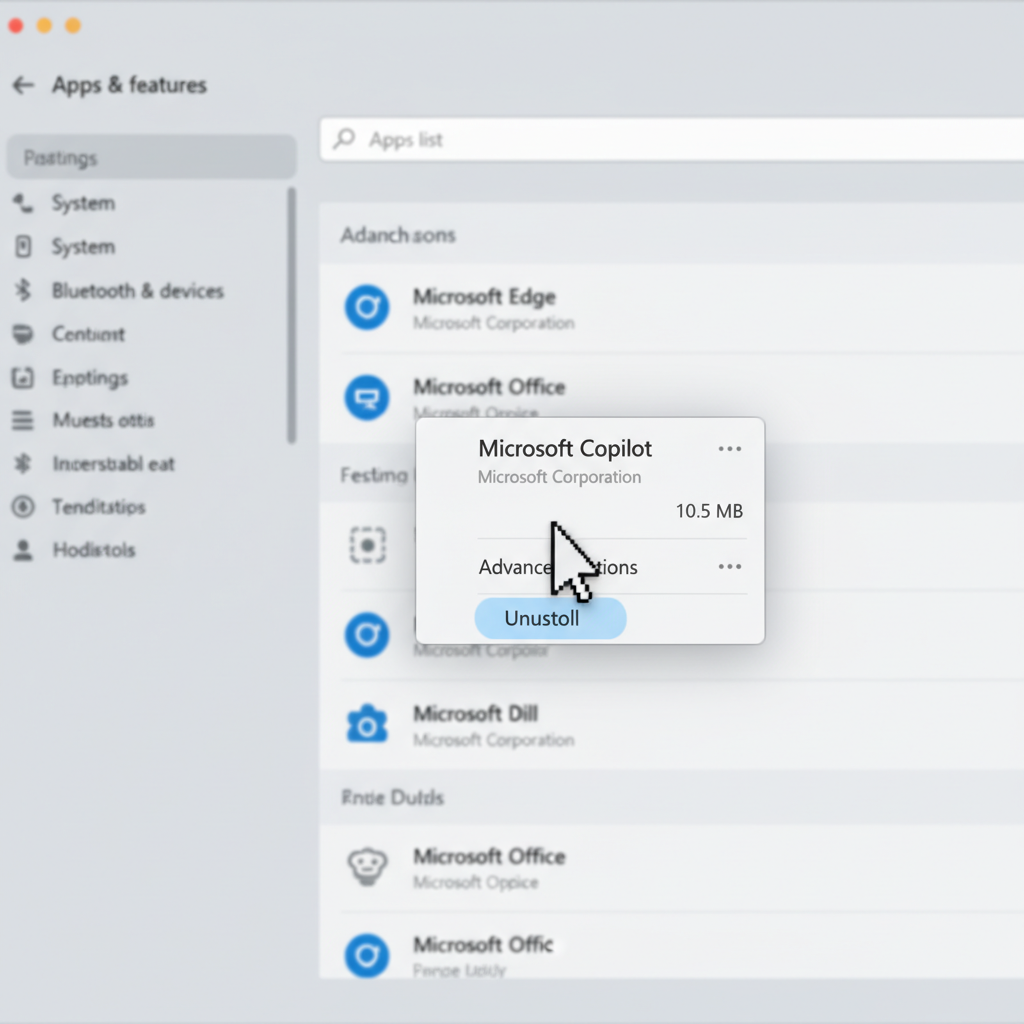
- Na liście znajdź pozycję "Microsoft Copilot".
- Kliknij ikonę trzech kropek obok nazwy i wybierz opcję Odinstaluj.
Po tej operacji Copilot zniknie z twojego systemu. Jeśli kiedyś zmienisz zdanie, zawsze możesz go ponownie zainstalować ze sklepu Microsoft Store.
Wyłączenie Windows Recall i Click to Do
Windows Recall to jedna z bardziej kontrowersyjnych nowości. Funkcja ta tworzy "fotograficzną pamięć" wszystkiego, co robisz na komputerze. Cho-ciaż Microsoft zapewnia o bezpieczeństwie, wielu użytkowników woli zachować swoją aktywność dla siebie.
Wyłączenie tej funkcji jest na szczęście bardzo proste. Wystarczy wejść w Ustawienia > Prywatność i bezpieczeństwo > Recall & snapshots i tam znajdziesz główny przełącznik do dezaktywacji tej opcji. Jeden klik i twoja cyfrowa przeszłość przestaje być nagrywana.
Microsoft testuje również inne funkcje, takie jak "Click to Do", która analizuje zawartość ekranu i podpowiada akcje. Podobnie jak w przypadku Recall, opcje do zarządzania tymi funkcjami znajdziesz w ustawieniach prywatności, gdy tylko staną się szerzej dostępne.
Ukrywanie AI w Microsoft Edge
Przeglądarka Edge również jest mocno zintegrowana z Copilotem. Jeśli irytuje cię duża ikona AI w rogu ekranu, możesz ją łatwo ukryć. W tym celu:
- Otwórz przeglądarkę Microsoft Edge.
- Kliknij ikonę trzech kropek w prawym górnym rogu i wybierz Ustawienia.
- W menu po lewej stronie przejdź do Pasek boczny.
- W sekcji "Ustawienia specyficzne dla aplikacji" kliknij Copilot.
- Wyłącz przełącznik przy opcji Pokaż Copilot.
To samo dotyczy innych aplikacji, jak Notatnik. W nowszych wersjach programu można wyłączyć integrację z Copilotem, klikając ikonę koła zębatego i odznaczając odpowiednią opcję. Microsoft daje ci wybór, warto z niego skorzystać.
Zaawansowane metody wyłączania AI: Grupy zasad i ograniczenia
Jeśli podstawowe ustawienia ci nie wystarczają i chcesz mieć absolutną kontrolę nad Windows 11 AI, czas sięgnąć po cięższą artylerię. Dla użytkowników, którzy nie boją się zaglądać pod maskę systemu, Microsoft przygotował zaawansowane narzędzia administracyjne.
Ostrzeżenie: metody opisane poniżej są przeznaczone dla doświadczonych użytkowników. Nieprawidłowe użycie może spowodować problemy z systemem. Zawsze rób kopię zapasową przed modyfikacjami.
Korzystanie z Edytora zasad grupy (Windows Pro/Enterprise)
Jeśli masz Windows 11 Pro lub Enterprise, masz dostęp do najpotężniejszego narzędzia do kontroli systemu - Edytora zasad grupy. To właśnie tutaj możesz wyłączyć funkcje AI na poziomie całego systemu, a nie tylko dla swojego konta użytkownika.
Jak to zrobić? Otwórz Edytora zasad grupy (wpisz gpedit.msc w menu Start) i przejdź do sekcji Konfiguracja komputera > Szablony administracyjne > Składniki systemu Windows > Windows Copilot. Tutaj znajdziesz ustawienia pozwalające na wyłączenie niektórych funkcji AI na poziomie systemowym.
Warto sprawdzić również inne ścieżki, takie jak ustawienia dla Cortany, Windows Search i innych komponentów, które mogą zawierać elementy AI. Edytor zasad grupy daje ci kontrolę nad funkcjami, które w standardowych ustawieniach są ukryte lub niedostępne.
Modyfikacje rejestru dla zaawansowanych użytkowników
Rejestr Windows to ostateczna granica kontroli nad systemem. Tutaj możesz wyłączyć funkcje, które nie mają oficjalnych przełączników w ustawieniach. Ale uwaga: to jest jak operacja na otwartym sercu systemu.
Kluczowe ścieżki rejestru do sprawdzenia:
HKEY_CURRENT_USER\Software\Microsoft\Windows\CurrentVersion\Explorer\AdvancedHKEY_LOCAL_MACHINE\SOFTWARE\Policies\Microsoft\WindowsHKEY_CURRENT_USER\Software\Microsoft\Windows\CurrentVersion\ContentDeliveryManager
W tych lokalizacjach możesz znaleźć wartości DWORD, które kontrolują różne "inteligentne" funkcje. Na przykład możesz wyłączyć sugestie w menu Start, inteligentne sortowanie plików czy automatyczne pobieranie treści AI.
Pamiętaj: zawsze eksportuj klucz rejestru przed jego modyfikacją. Jeden błąd może sprawić, że system przestanie działać poprawnie.
Co NIE da się wyłączyć? Ograniczenia systemu
Niestety, nawet najbardziej zaawansowane metody mają swoje granice. Musisz zrozumieć jedną kluczową rzecz: Microsoft nie udostępnia oficjalnego sposobu na całkowite usunięcie wszystkich funkcji AI z Windows 11.
Dlaczego? Ponieważ wiele z nich jest głęboko zintegrowanych z systemem operacyjnym. Funkcje takie jak inteligentne sortowanie plików, ulepszone wyszukiwanie czy niektóre elementy interfejsu użytkownika są częścią rdzenia systemu.
Co konkretnie pozostanie, nawet po zastosowaniu wszystkich metod:
- Podstawowe algorytmy AI w wyszukiwaniu - nawet po wyłączeniu Copilota, system nadal używa AI do poprawy wyników wyszukiwania
- Inteligentne funkcje w Eksploratorze plików - niektóre algorytmy sortowania i grupowania są nierozerwalnie związane z systemem
- Elementy interfejsu oparte na AI - dynamiczne dostosowywanie układu i sugestii w menu Start
To nie jest spisek, to po prostu nowa rzeczywistość. Windows 11 został zaprojektowany z myślą o AI i niektóre z tych funkcji są tak głęboko wbudowane, że ich usunięcie wymagałoby praktycznie przepisania całego systemu.
Twoim celem nie powinno być więc całkowite usunięcie AI, ale raczej wyłączenie tych funkcji, które najbardziej ci przeszkadzają lub naruszają twoją prywatność. To realistyczne podejście, które pozwala zachować kontrolę bez wpędzania się w kłopoty.
Jak wyłączyć inteligentną kontrolę aplikacji w Windows 11
Inteligentna kontrola aplikacji (Smart App Control) to funkcja bezpieczeństwa, która w Windows 11 automatycznie blokuje nierozpoznane lub potencjalnie niebezpieczne aplikacje. Choć jej intencje są dobre, wielu użytkowników skarży się, że blokuje legalne programy, szczególnie te pobrane spoza Microsoft Store.
Aby wyłączyć inteligentną kontrolę aplikacji, otwórz Ustawienia, przejdź do Prywatność i bezpieczeństwo, a następnie wybierz Zabezpieczenia Windows. Kliknij Kontrola aplikacji i przeglądarki, a potem znajdź sekcję Inteligentna kontrola aplikacji. Tam możesz przełączyć ją w tryb "Wyłączone". Uwaga: po wyłączeniu tej funkcji nie da się jej ponownie włączyć bez resetowania systemu.
Ta funkcja jest szczególnie problematyczna dla programistów i zaawansowanych użytkowników, którzy instalują oprogramowanie z różnych źródeł. Jeśli szukasz szerszego przewodnika po wyłączaniu AI na różnych platformach, nie tylko Windows, sprawdź nasz kompletny poradnik o wyłączaniu narzędzi AI na telefonach i komputerach.
Najczęściej zadawane pytania (FAQ)
Czy można całkowicie usunąć AI z Windows 11?
Krótka odpowiedź brzmi: nie. Windows 11 AI jest głęboko zintegrowany z systemem operacyjnym i nie ma oficjalnego sposobu na jego całkowite usunięcie.
Czy wyłączenie AI wpływa na wydajność systemu?
W większości przypadków wyłączenie funkcji AI nieznacznie poprawia wydajność systemu, choć efekt może być subtelny.
Jak sprawdzić, które funkcje AI są aktywne w moim systemie?
Istnieje kilka sposobów na sprawdzenie aktywności AI w twoim systemie. Oto najprostsze metody: