Jak wyłączyć narzędzia AI? Kompletny przewodnik dla Gemini, Apple Intelligence i Copilot
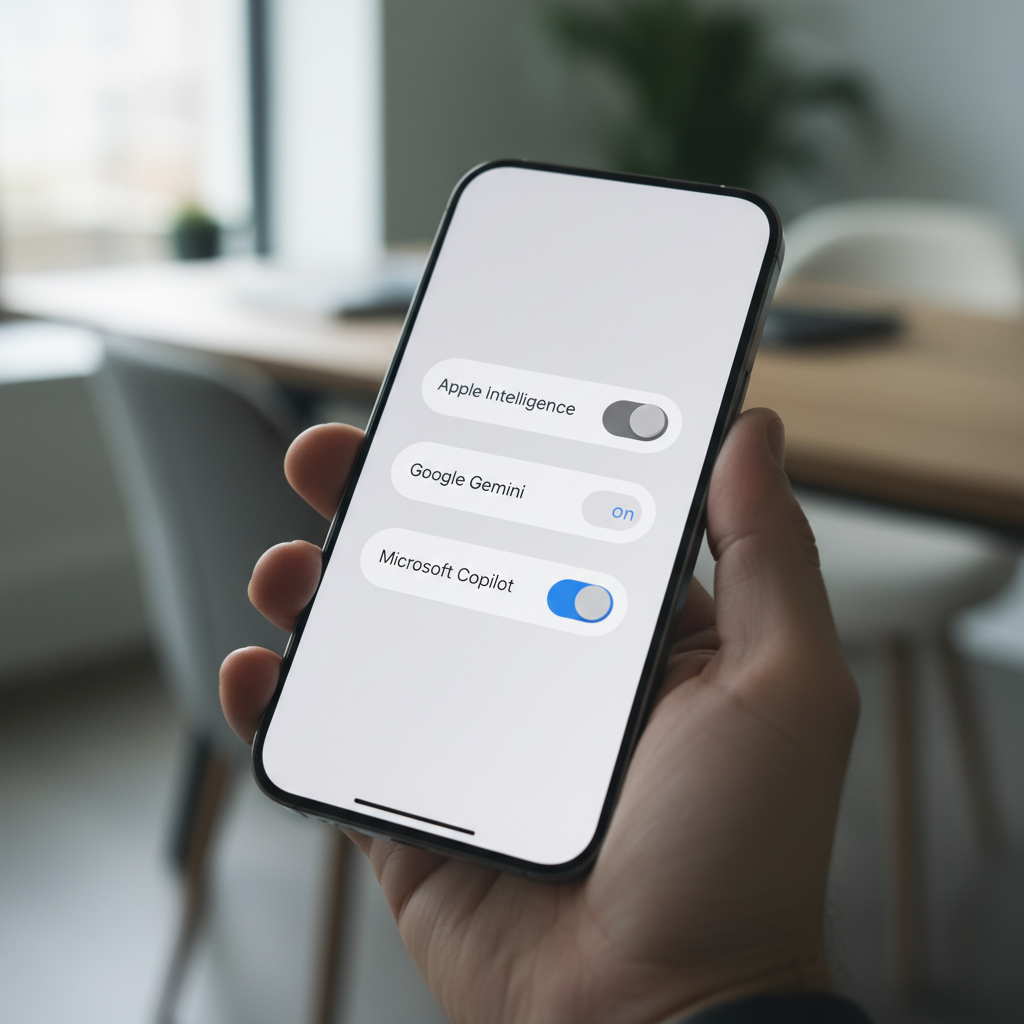
Jak wyłączyć główne narzędzia AI? Praktyczny przewodnik krok po kroku
Narzędzia AI z impetem weszły do naszych systemów operacyjnych, ale nie każdy chce z nich korzystać na co dzień. Jeśli czujesz, że nowe narzędzia AI bardziej ci przeszkadzają, niż pomagają, mam dobrą wiadomość: większość z nich można wyłączyć lub przynajmniej ograniczyć.
To trochę jak z asystentami w sklepie – czasem są pomocni, a czasem wolisz spokojnie zrobić zakupy w pojedynkę. Poniżej znajdziesz konkretne instrukcje, jak odzyskać kontrolę nad swoim cyfrowym otoczeniem.
Apple Intelligence: Jak dezaktywować AI w iPhone, iPad i Mac
Apple podeszło do sprawy honorowo i dało użytkownikom prosty wyłącznik. Jeśli chcesz całkowicie pozbyć się funkcji Apple Intelligence ze swojego urządzenia, droga jest krótka i bezbolesna.
Wystarczy, że wejdziesz w Ustawienia, a następnie przejdziesz do sekcji Apple Intelligence & Siri i przesuniesz jeden przełącznik. To wszystko. Funkcje takie jak inteligentne redagowanie tekstu, generowanie obrazów czy priorytetyzowanie powiadomień po prostu znikną. Proste i skuteczne.
Google Gemini: Jak wyłączyć AI Overviews i narzędzia w Gmail
Z Google sprawa jest nieco bardziej skomplikowana. Firma ewidentnie chce, żebyśmy korzystali z jej asystenta Gemini, dlatego nie znajdziemy tu jednego, magicznego przycisku "wyłącz". W przypadku podsumowań w wyszukiwarce, czyli AI Overviews, nie da się ich całkowicie usunąć.
Jest jednak sprytne obejście. Jak zauważono, można po prostu wybrać zakładkę 'Web' w wynikach wyszukiwania (https://www.consumerreports.org/electronics/artificial-intelligence/turn-off-ai-tools-gemini-apple-intelligence-copilot-and-more-a1156421356/), by zobaczyć tradycyjną listę linków bez żadnych dodatków od AI. W przypadku Gmaila, funkcje takie jak 'Help me write' można dezaktywować w ustawieniach, ale wymaga to kilku kliknięć więcej niż u konkurencji.
Microsoft Copilot: Instrukcje dla Windows i Office
Microsoft również stosuje różne podejścia w zależności od wersji systemu, co widać na przykładzie Windows 11 z AI. Jeśli masz Windows 11 w wersji Home, pozbycie się asystenta Copilot jest zaskakująco proste.
Wystarczy wejść w menu Start, wpisać 'Copilot', kliknąć prawym przyciskiem myszy i wybrać 'Odinstaluj' (https://www.consumerreports.org/electronics/artificial-intelligence/turn-off-ai-tools-gemini-apple-intelligence-copilot-and-more-a1156421356/). Niestety, w wersjach Pro i na komputerach z serii Copilot+ PC asystent jest zintegrowany znacznie głębiej i jego usunięcie wymaga już zaawansowanych zmian w systemie, co dla przeciętnego użytkownika może być problematyczne. W pakiecie Office funkcje AI można wyłączyć w ustawieniach poszczególnych aplikacji, np. Word czy Outlook.
Dlaczego warto wyłączyć AI? Korzyści, prywatność i alternatywy
Wciskanie nam na siłę funkcji, których nie chcemy, to nic nowego. Nowoczesne narzędzia AI, takie jak Gemini czy Copilot, obiecują rewolucję, ale często dostajemy w pakiecie spadek wydajności i poczucie utraty kontroli. Choć te narzędzia AI mają potencjał, decyzja o ich wyłączeniu to nie fanaberia, a często świadomy wybór podyktowany konkretnymi korzyściami.
To trochę jak z samochodem autonomicznym – fajna technologia, ale czasem po prostu chcesz sam potrzymać kierownicę. Zobaczmy, dlaczego warto to zrobić.
Większa prywatność: Co AI wie o Tobie i jak to ograniczyć
Każde zapytanie do AI, każda prośba o wygenerowanie tekstu czy obrazu, to kolejny fragment danych na twój temat. Im więcej korzystasz z Apple Intelligence czy asystentów Mety, tym dokładniejszy profil twoich zainteresowań, nawyków, a nawet sposobu myślenia ląduje na serwerach wielkich korporacji.
Niestety, nie zawsze mamy pełną kontrolę. Idealnym przykładem jest Meta, gdzie AI nie da się całkowicie wyłączyć na Facebooku czy Instagramie (https://www.consumerreports.org/electronics/artificial-intelligence/turn-off-ai-tools-gemini-apple-intelligence-copilot-and-more-a1156421356/), ale możemy przynajmniej zablokować podsumowania komentarzy. To mały krok, ale w dobrą stronę. Z kolei producenci smartfonów, tacy jak Samsung, podchodzą do sprawy bardziej fair. W ich telefonach znajdziemy centralne ustawienia Galaxy AI, gdzie jednym przełącznikiem możemy dezaktywować poszczególne funkcje (https://www.consumerreports.org/electronics/artificial-intelligence/turn-off-ai-tools-gemini-apple-intelligence-copilot-and-more-a1156421356/).
Lepsza wydajność: Jak AI wpływa na baterię i szybkość urządzeń
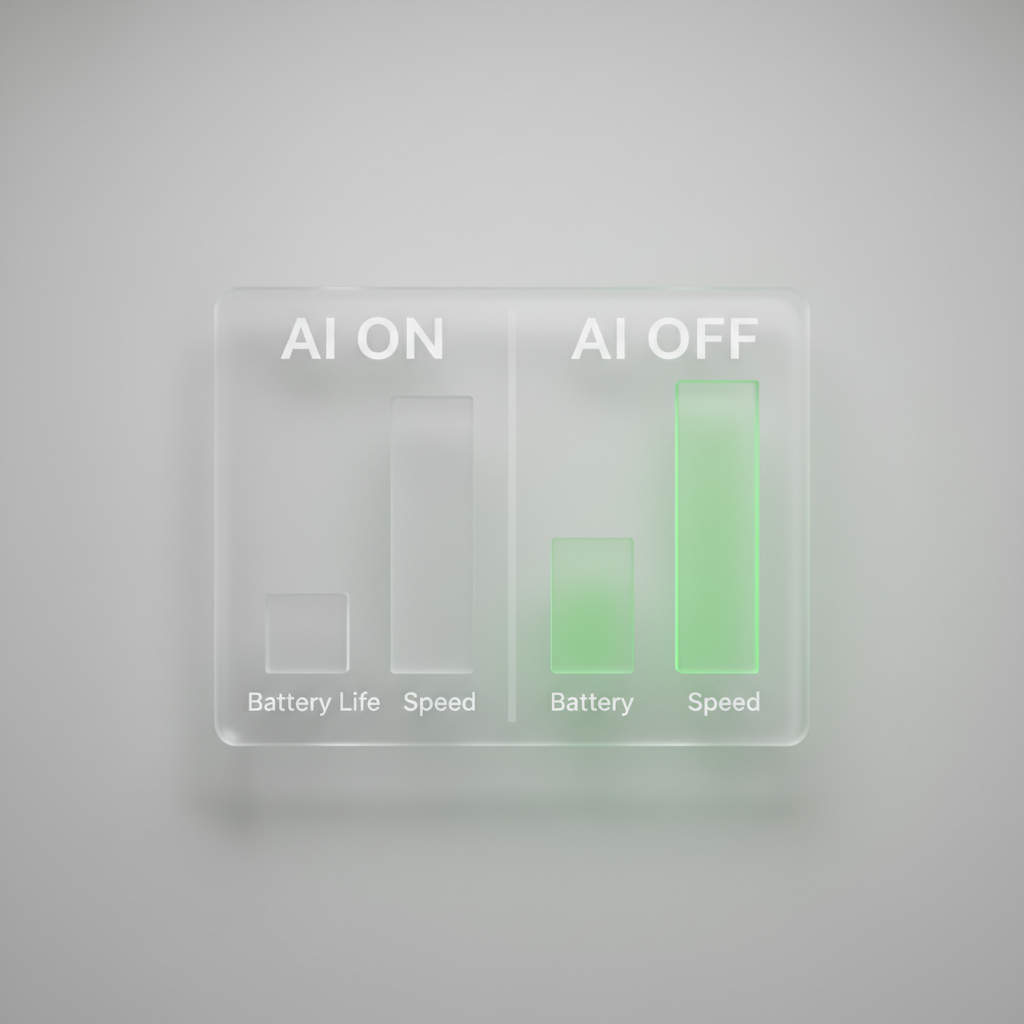
Sztuczna inteligencja to nie magia, to skomplikowane obliczenia, które pochłaniają zasoby. Procesy AI działające w tle zużywają moc obliczeniową procesora i pamięć RAM, co bezpośrednio przekłada się na krótszy czas pracy na baterii i ogólną ociężałość systemu.
To fakt, a nie opinia. Okazuje się, że wyłączenie systemowych funkcji AI może zwolnić znaczną ilość miejsca na dysku i poprawić wydajność urządzenia. Jeśli twój telefon czy laptop zwalnia, a bateria znika w oczach, winowajcą może być właśnie włączony na stałe asystent AI, który czeka na twoje polecenia.
Mniej rozproszenia: Powrót do klasycznych interfejsów bez AI
Nowoczesne interfejsy z wbudowanym AI często próbują przewidzieć nasze potrzeby. Sugerują kolejne słowa, podsumowują maile, proponują gotowe odpowiedzi. Na pierwszy rzut oka to pomocne, ale w praktyce może prowadzić do przebodźcowania i rozproszenia uwagi.
Czasem po prostu chcesz napisać maila bez sugestii automatu albo zobaczyć w wyszukiwarce listę linków, a nie wygenerowane przez AI podsumowanie. Wyłączenie tych "pomocników" to powrót do prostoty i skupienia. Pozwala odzyskać poczucie, że to ty kontrolujesz urządzenie, a nie ono ciebie. To świadomy wybór na rzecz interfejsu, który robi dokładnie to, o co go poprosisz – nic więcej, nic mniej.
Najczęściej zadawane pytania (FAQ)
Czy wyłączenie AI jest trwałe, czy po aktualizacji wróci?
Które narzędzia AI można wyłączyć całkowicie, a które tylko ograniczyć?
Czy wyłączenie AI wpłynie na podstawowe funkcje urządzenia?
Źródła
- https://www.consumerreports.org/electronics/artificial-intelligence/turn-off-ai-tools-gemini-apple-intelligence-copilot-and-more-a1156421356/
- https://ki-ecke.com/insights/how-to-turn-off-ai-features-and-regain-control-fast/